Guía gratis · Perú
Cómo verificar tu portafolio comercial en Meta
Para verificar tu portafolio comercial (antes Business Manager) solo necesitas tu RUC y una página web con los mismos datos. Es gratis, lo haces tú mismo en 30 minutos y es lo que desbloquea tu WhatsApp Business cuando Meta te pide verificar tu empresa. Acá está todo, con videos y sin vueltas.
- ✓Gratis, lo haces tú mismo
- ✓Te toma 30 minutos
- ✓Videos paso a paso
- ✓Aunque no tengas RUC
Empieza por aquí
Mira este video de 1 minuto antes de leer
Sí, la guía es larga: es porque está todo explicado, sin que tengas que adivinar nada. En un minuto te contamos qué te espera, cuánto demora de verdad y por qué es seguro, para que la sigas con calma y sin apuro.
Qué está pasando
Tu portafolio comercial está restringido: por eso tus mensajes no salen
No es una falla de la plataforma ni de tu celular. Meta detuvo la entrega de tus mensajes de WhatsApp Business hasta que verifiques el portafolio comercial de tu negocio. Mientras eso no pase, vas a seguir viendo alguno de estos dos errores.
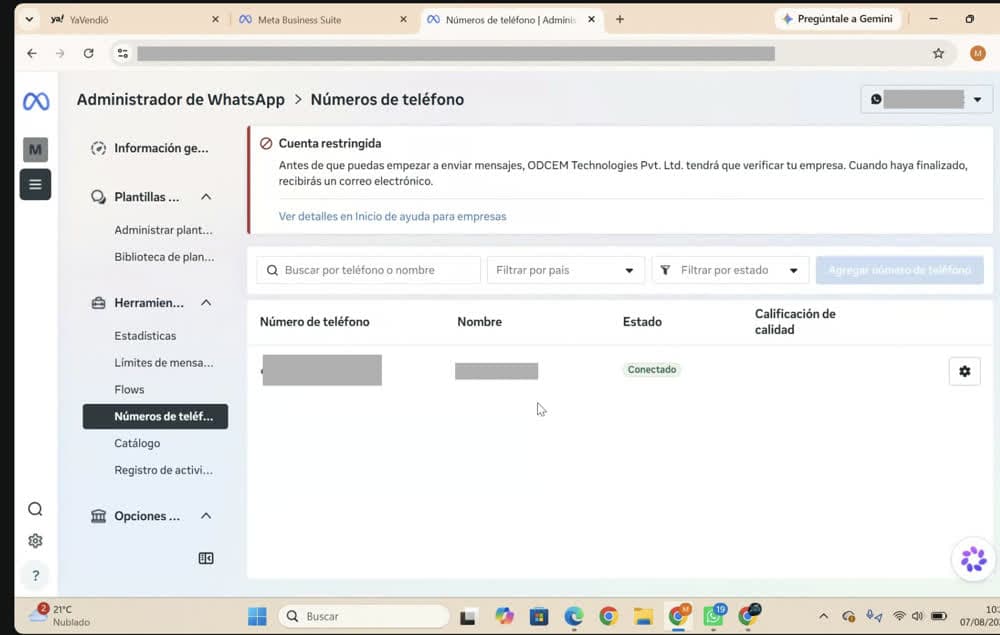
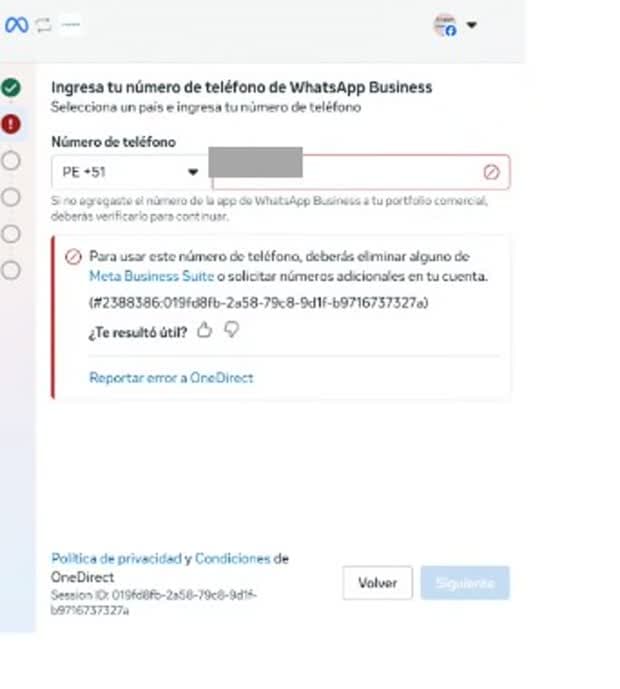
Antes de que lo intentes
Cambiar de número, borrar la cuenta o crear un portafolio nuevo no resuelve nada — el bloqueo vuelve a aparecer. Si Meta te pide verificar tu empresa, el camino es verificarla. Si el aviso habla de incumplir una política, lo que toca es pedir una revisión.
La solución
Qué necesitas para verificar tu portafolio comercial
Meta va a pedirte que demuestres que tu negocio es real. Para eso se necesita un documento legal y una página web. Nada más.
Tu RUC
Es el documento con el que Meta confirma que tu negocio existe y está registrado. Se descarga de SUNAT en unos minutos, gratis. Si aún no lo tienes, lo sacas en un día acercándote a una oficina de SUNAT.
Una página web
Meta exige una web donde aparezcan los datos de tu negocio. Si ya tienes una, sirve — siempre que muestre tu nombre, teléfono y dirección. Si no, se arma gratis en Google Sites en unos 15 minutos.
Lo más importante de toda la guía
Todo tiene que coincidir con tu RUC
Meta compara uno por uno los datos que escribes con los que figuran en tu RUC y en tu página web. Si algo no concuerda — una letra, un número, la dirección escrita distinto — Meta rechaza la verificación y el proceso se complica y se alarga.
Tu nombre completo o razón social
Tu teléfono
Tu dirección
Los tres tienen que ser exactamente iguales en los tres lugares: en tu ficha RUC, en el formulario de Meta y en tu página web. Copia y pega desde el RUC en lugar de escribirlos de memoria. Ojo con el primero: en tu ficha RUC tu nombre completo aparece como razón social — es el mismo dato.
Paso 1
Tu RUC
El que sirve es el RUC 10. No te asustes con el nombre: es simplemente el RUC de persona natural, el que puede sacar cualquier persona con su DNI. Y si todavía no lo tienes, lo sacas en un solo día acercándote a una oficina de SUNAT.
Dentro del RUC 10 existen dos opciones, y las dos funcionan igual para verificar en Meta. Saca la que prefieras.
Persona natural con negocio
Es el que corresponde si vendes productos. El régimen más simple es el Nuevo RUS: cuota fija mensual de S/ 20 o S/ 50, sin contabilidad ni declaraciones mensuales, para ventas de hasta S/ 8,000 al mes. La actividad que corresponde es 4791 — venta al por menor por correo y por internet.
Persona natural sin negocio
Es el que corresponde si prestas servicios de forma independiente y cobras con recibo por honorarios: consultorías, diseño, clases, terapias, oficios. Es el tuyo si tu negocio es un servicio y no la venta de productos.
¿Y si mi RUC no tiene nombre comercial?
Es completamente normal y no es un problema. En ese caso se usa tu nombre y apellidos, que en tu ficha RUC figura como razón social y es el primer dato que aparece. Ese mismo nombre va en el formulario de Meta y en tu página web.
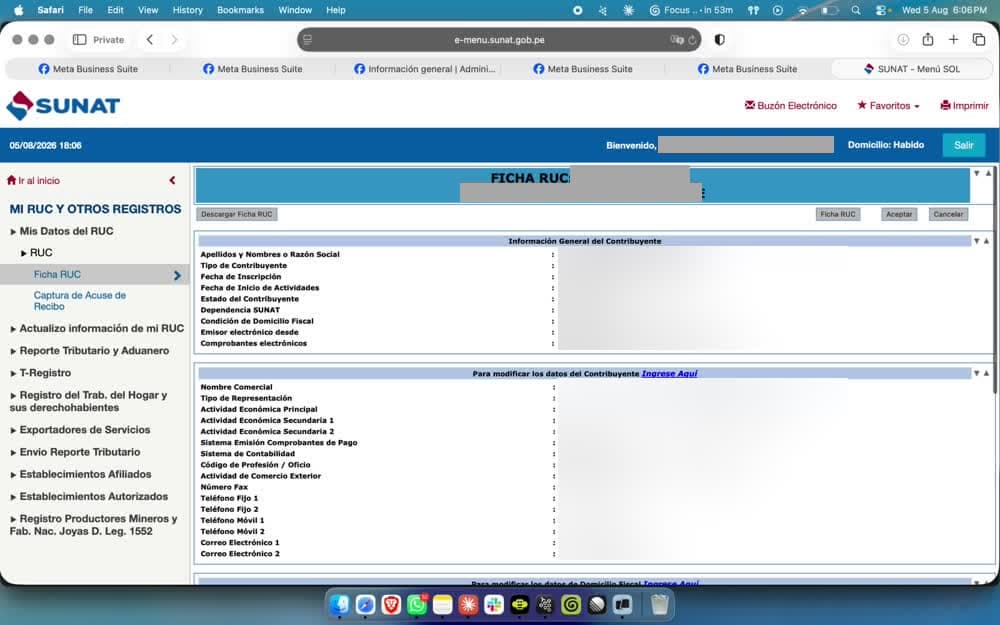
Cómo descargar tu ficha RUC
- 1Entra a sunat.gob.pe con tu Clave SOL.
- 2Ve a Mi RUC y Otros Registros → Ficha RUC.
- 3Revisa que tu teléfono y tu domicilio fiscal estén cargados y correctos. Si están mal o vacíos, actualízalos antes de seguir.
- 4Descarga la constancia en PDF desde la opción de imprimir → Guardar como PDF.
Paso 2
Tu página web
Meta revisa que exista una página web con los datos de tu negocio. No tiene que ser bonita ni vender nada: tiene que estar publicada y mostrar tu nombre o razón social, tu teléfono y tu dirección, iguales a tu RUC.
¿Ya tienes web con esos datos? Usa esa y pasa directo al paso 3. ¿No tienes? Sigue nuestra guía para crear un sitio web para Meta Business: se arma gratis en Google Sites en unos 15 minutos, con video y un texto listo para copiar.
Cómo crear un sitio web para Meta Business, gratis
Google Sites + un texto listo para pegar en una IA. Video paso a paso de 15 minutos.
No sirve cualquier enlace
Meta no acepta un correo de Gmail, un perfil de redes sociales ni un enlace tipo Linktree como página web. Tiene que ser una página propia.
Paso 3
Envía la verificación de tu portafolio comercial
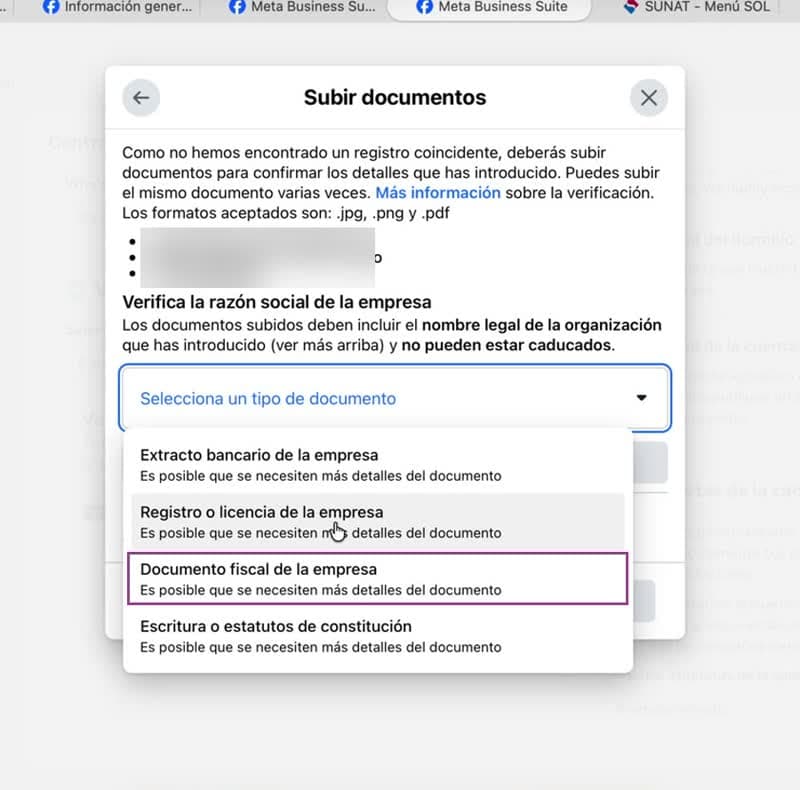
Con el PDF de tu RUC descargado y tu página publicada, ya puedes completar el formulario de verificación de empresa en Meta. Míralo primero en el video y después sigue los pasos escritos.
- 1En Meta Business Suite, dentro de tu portafolio comercial, entra a Centro de seguridad → Verificación de la empresa → Iniciar verificación.
- 2Cuando pregunte el tipo de empresa, elige Sociedad unipersonal.
- 3Escribe tu nombre completo o razón social, tu dirección y tu teléfono — copiados de tu ficha RUC.
- 4En sitio web, pega el enlace de tu página web.
- 5Para recibir el código de confirmación elige Mensaje de WhatsApp: te llega al mismo número, al instante.
- 6Como tipo de documento elige Documento fiscal de la empresa y sube el PDF de tu RUC.
- 7Cuando pregunte si tu documento incluye tu número de teléfono, marca Sí.
- 8Ingresa el código que te llegó y envía.
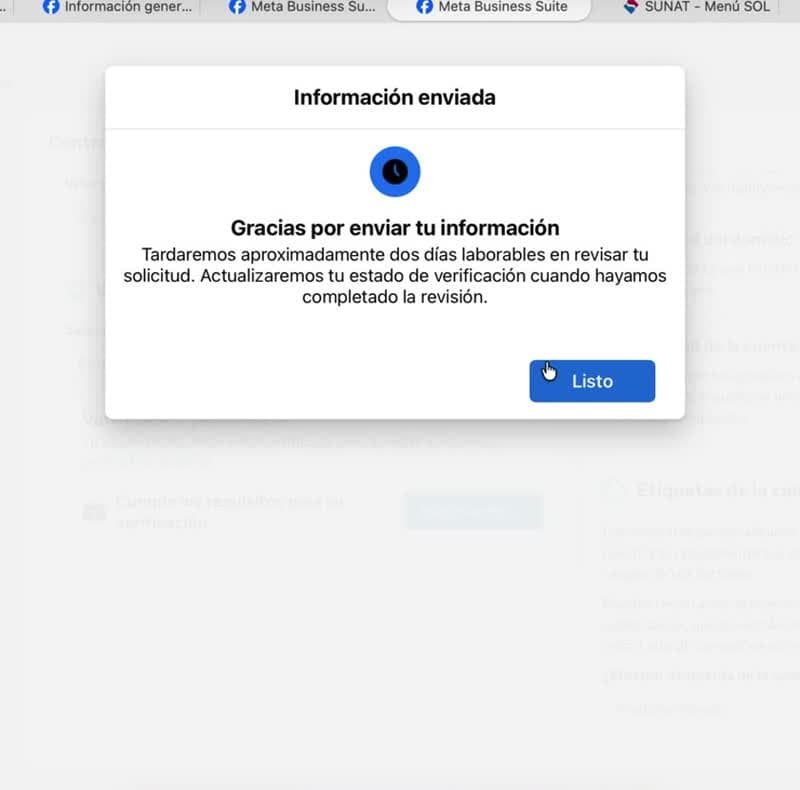
¿Y ahora?
No tienes que hacer nada más. Cuando Meta apruebe la verificación, tu portafolio comercial se desbloquea solo y tus mensajes vuelven a salir con normalidad.
Antes de enviar
Revisa esto y evita un rechazo
Cada punto de esta lista es un motivo real por el que Meta rechaza verificaciones. Un minuto acá te ahorra semanas.
- ✓Mi nombre completo o razón social está escrito igual que en el RUC, sin abreviar ni cambiar el orden.
- ✓Mi dirección es la misma del RUC, con el distrito correcto.
- ✓Mi teléfono es el mismo en el RUC, en el formulario y en la web — y lo tengo a la mano para recibir el código.
- ✓Mi página web está publicada, abre bien y muestra mi nombre, teléfono y dirección.
- ✓El nombre de mi sitio web es igual al nombre completo o razón social del RUC.
- ✓Tengo el PDF de mi ficha RUC descargado y completo.
¿Te trabaste en algún paso?
Escríbenos y te acompañamos hasta que tu portafolio comercial quede verificado. No tienes que resolverlo solo.
Hablar con el equipoPreguntas frecuentes sobre la verificación en Meta
¿Qué es el portafolio comercial de Meta?
Es el nombre actual de lo que antes se llamaba Business Manager: la cuenta de Meta que agrupa tu página de Facebook, tu Instagram, tus anuncios y tu WhatsApp Business. La verificación de empresa se hace sobre el portafolio comercial, no sobre cada cuenta por separado.
¿Qué significa que mi portafolio comercial esté restringido?
Que Meta limitó lo que puede hacer tu portafolio, por ejemplo enviar mensajes de WhatsApp Business, hasta que demuestres que tu negocio es real. Si el aviso te pide verificar tu empresa, esta guía es el camino. Si la restricción viene por incumplir una política de Meta, se resuelve pidiendo una revisión, no verificando.
¿Cómo verifico mi portafolio comercial en Meta?
En Meta Business Suite entra a Centro de seguridad → Verificación de la empresa → Iniciar verificación. Completa tu nombre o razón social, dirección y teléfono tal como figuran en tu RUC, pega el enlace de tu sitio web y sube tu ficha RUC en PDF. Meta responde por correo en 2 a 3 días hábiles.
¿Qué necesito para verificar mi portafolio comercial?
Dos cosas: tu ficha RUC en PDF, que descargas gratis de SUNAT, y un sitio web que muestre el nombre, teléfono y dirección de tu negocio. Si no tienes web, la armas gratis en Google Sites en unos 15 minutos.
¿Sirve cambiar de número o crear un portafolio nuevo?
No. El bloqueo vuelve a aparecer, porque el problema no es el número sino el portafolio sin verificar. Si Meta te pide verificar tu empresa, el camino es completar esa verificación.
¿Cuánto demora la verificación?
Preparar todo te toma unos 30 minutos. Meta responde por correo en 2 a 3 días hábiles. Cuando aprueba, tu portafolio se desbloquea solo y tus mensajes de WhatsApp Business vuelven a salir con normalidad.
¿Puedo usar mi Instagram o un Linktree como sitio web?
No. Meta no acepta un correo de Gmail, un perfil de redes sociales ni un enlace tipo Linktree. Tiene que ser una página propia; la forma gratis de tenerla es Google Sites.
¿Qué RUC necesito?
El RUC 10, que es el de persona natural y lo puede sacar cualquiera con su DNI. Si vendes productos, te corresponde persona natural con negocio (tercera categoría), y el régimen más simple es el Nuevo RUS. Si aún no tienes RUC, lo obtienes en un día en una oficina de SUNAT, gratis.
¿Por qué rechazan las verificaciones?
Casi siempre porque los datos no coinciden. Meta compara tu nombre o razón social, tu dirección y tu teléfono entre tu ficha RUC, el formulario y tu sitio web. Una letra distinta, una abreviatura o un orden diferente bastan para que la rechacen.